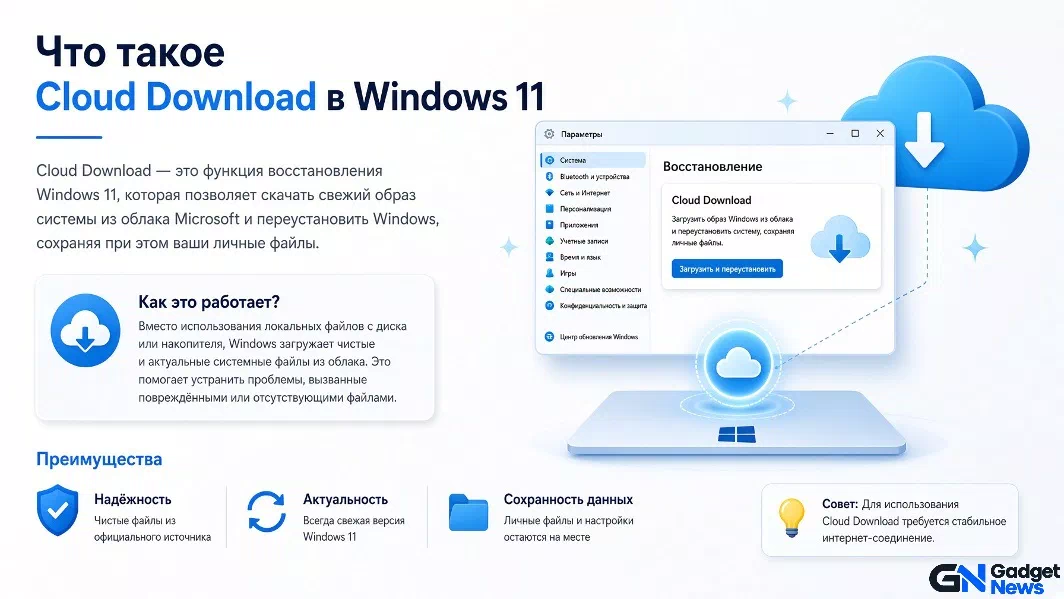
Cloud Download — это встроенная функция восстановления Windows 11, которая позволяет переустановить операционную систему прямо из облака, без загрузочной флешки или диска. Она особенно выручает, когда компьютер не загружается, а под рукой нет установочного носителя.
Как это работает
Когда вы запускаете восстановление через Cloud Download, система подключается к серверам Microsoft (через Windows Update) и скачивает актуальный образ Windows 11 именно для вашего устройства. Дальше происходит чистая установка ОС с сохранением или без сохранения личных файлов — выбор остаётся за вами.
Важно, что Cloud Download загружает именно «чистый» образ системы, а не просто набор обновлений. Это помогает избавиться от накопившихся сбоев и ошибок, которые могли возникнуть при обычной работе.
Где найти и как запустить
Функция доступна в среде восстановления Windows (WinRE). Запустить её можно несколькими способами:
- Если система загружается: откройте «Параметры» → «Система» → «Восстановление» и в разделе «Параметры восстановления» нажмите «Перезагрузить сейчас» рядом с пунктом «Расширенные параметры запуска». После перезагрузки выберите «Поиск и устранение неисправностей» → «Вернуть компьютер в исходное состояние» → далее будет выбор между «Локальная переустановка» и «Загрузка из облака».
- Если система не загружается: дождитесь, пока Windows несколько раз не сможет запуститься, и автоматически откроется экран восстановления. Либо при включении компьютера удерживайте Shift и нажимайте кнопку перезагрузки. Далее путь тот же: «Поиск и устранение неисправностей» → «Вернуть компьютер в исходное состояние» → Cloud Download.
Что сохраняется, а что удаляется
При использовании Cloud Download вы можете выбрать один из двух вариантов:
- «Сохранить личные файлы» — ваши документы, фото, видео и другие файлы останутся на диске, но все установленные программы и настройки системы будут удалены.
- «Удалить всё» — система полностью переустанавливается, удаляются и программы, и файлы, и настройки. При этом можно дополнительно включить очистку диска, чтобы данные было сложнее восстановить (это дольше, но безопаснее при продаже компьютера).
Важные нюансы
- Требуется интернет. Cloud Download скачивает несколько гигабайт данных, поэтому нужен стабильный и желательно быстрый доступ в сеть. Мобильный интернет может быстро исчерпать лимит трафика.
- Время установки. Процесс занимает от 30 минут до нескольких часов в зависимости от скорости соединения и производительности компьютера.
- Драйверы и обновления. После установки система сама подтянет основные драйверы и последние обновления через Центр обновления Windows.
Cloud Download vs Cloud Rebuild: в чём разница
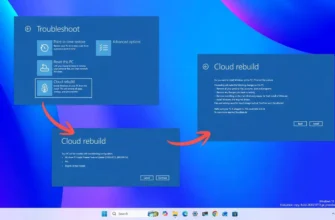
Вы наверняка слышали про Cloud Rebuild — новую функцию, о которой недавно много говорили. Вот чем они отличаются:
| Параметр | Cloud Download | Cloud Rebuild |
| Что делает | Скачивает чистый образ Windows и выполняет переустановку | Восстанавливает систему, сохраняя больше настроек и компонентов, и дополнительно загружает драйверы |
| Когда использовать | Когда нужна «чистая» система: например, после вирусов, сильных сбоев или чтобы убрать накопившийся мусор | Когда хочется вернуть работоспособность ОС, но при этом сохранить максимум привычного окружения и избежать ручной установки драйверов |
| Доступность | Есть в Windows 11 уже некоторое время | Более новая функция, постепенно появляется на устройствах |
Практические советы
- Перед началом по возможности сохраните важные файлы на внешний диск или в облако. Даже если вы выбрали вариант «Сохранить личные файлы», риск потери данных при серьёзных сбоях всё равно есть.
- Проверьте место на диске. Для установки потребуется свободное пространство — обычно не менее 20–30 ГБ, плюс временные файлы.
- Не отключайте питание. Прерывание процесса может привести к дополнительным проблемам с загрузкой системы.
Если скажете, для какой аудитории нужна статья (например, для обычных пользователей, ИТ-специалистов или для публикации в соцсетях), я адаптирую стиль и объём под нужный формат — сделаю её короче, проще или, наоборот, добавлю больше технических деталей.