
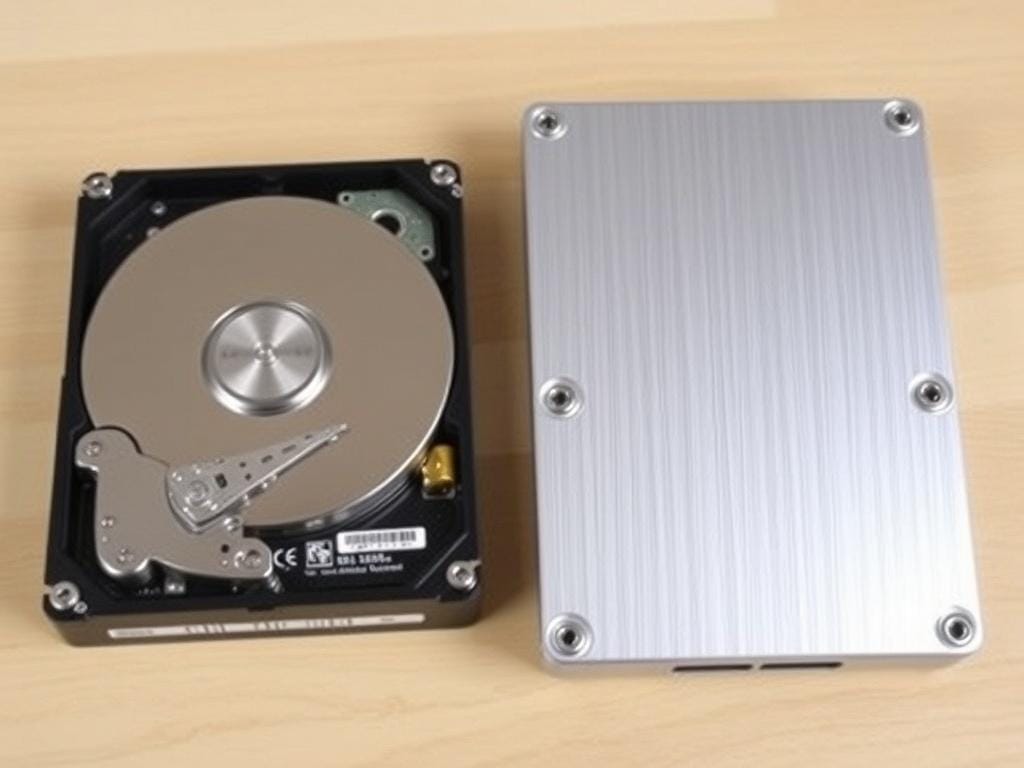
Выбор компьютера часто начинается с вопроса о накопителях: что лучше взять — медленный, но вместительный жесткий диск или быстрый, но более дорогой твердотельный накопитель. Я сталкивался с этой дилеммой много раз, когда собирал компьютеры для себя и друзей, и понял: правильный выбор зависит от задач, ожиданий и бюджета.
Давайте разберёмся подробно, чем отличается hdd от ssd и почему это важно для повседневной работы.
Эта статья не просто перечисляет характеристики. Я объясню, как различия отражаются в реальных сценариях — загрузке системы, работе с большими файлами, играх и работе с базами данных. В конце будет практический чеклист, который поможет принять решение без лишних сомнений.
- Что такое HDD и из чего он состоит
- Что такое SSD и как он работает
- Физические и форм-факторные отличия
- Производительность: скорость, задержки и IOPS
- Последовательная скорость vs случайный доступ
- Надёжность и срок службы
- Типичные режимы отказа
- Энергопотребление, шум и тепловыделение
- Цена, ёмкость и соотношение цена/гигабайт
- Практические сценарии использования
- Серверы и рабочие станции
- Файловая система, TRIM и обслуживание
- Подключение: SATA, NVMe и интерфейсы
- Форм-факторы M.2 и U.2
- Копирование и миграция системы
- Гибридные решения: SSHD и кэширующие технологии
- Мифы и распространённые заблуждения
- Как тенденции рынка меняют выбор
- Сравнительная таблица — быстрое резюме
- Чеклист при покупке: что смотреть
- Практические рекомендации по выбору
- Как максимально продлить срок службы SSD
- Краткий разбор технических терминов
- Несколько личных наблюдений из практики
- Отличие hdd от ssd диска: кратко
- Что ещё учитывать при выборе
- Последние советы перед покупкой
Что такое HDD и из чего он состоит
Жесткий диск, или HDD, — это механическое устройство, в котором данные хранятся на магнитных пластинах. Пластины вращаются на высокой скорости, а позиционирование головок чтения/записи происходит механически, поэтому у HDD есть движущиеся части. Эти физические особенности задают характеристики: задержки при работе и ограничение по скорости доступа к небольшим файлам.
Типичная конструкция включает шпиндель с вращающимися пластинами, актуатор с головками и корпус с интерфейсом SATA. Механика делает HDD чувствительными к ударам и вибрации, но одновременно предоставляет низкую стоимость на гигабайт и большие объёмы хранения по разумной цене. Для архивов и резервных копий это всё ещё удобный выбор.
Что такое SSD и как он работает
Твердотельный накопитель, SSD, хранит данные в микросхемах NAND-флеш, а доступ к данным происходит электронно, без движущихся частей. Управляет всем контроллер — небольшая «микросхема-разум», которая распределяет записи, исправляет ошибки и оптимизирует работу памяти. Благодаря этому SSD даёт очень быстрый доступ к данным и малую задержку при случайных запросах.
Внутренне SSD может быть разного типа: SATA-накопители, внешне похожие на HDD, а также современные NVMe-устройства, которые используют шину PCIe и дают значительно большую пропускную способность. Важно понимать: производительность и срок службы зависят от типа флеша (SLC, MLC, TLC, QLC) и качества контроллера.
Физические и форм-факторные отличия
Внешне HDD и SSD часто различимы по форм-фактору: стандартный HDD — 3,5″ для десктопов и 2,5″ для ноутбуков, тогда как SSD встречаются в 2,5″, M.2 и U.2 форм-факторах. M.2-накопители бывают как SATA, так и NVMe, и выглядят как тонкие платы без корпуса. Этот фактор важен при выборе: старые ноутбуки могут не поддерживать M.2 NVMe.
Кроме того, SSD гораздо легче и компактнее, поскольку в них нет ротора и головок. Наличие движущихся частей у HDD диктует требования к охлаждению и креплению, особенно в рабочих станциях и серверах.
Производительность: скорость, задержки и IOPS
Главное практическое отличие hdd от ssd — в скорости доступа. HDD обеспечивает хорошую пропускную способность при последовательных операциях с большими файлами, но теряет при случайных мелких чтениях и записях из-за времени поиска и ожидания вращения. SSD показывает молниеносный отклик и высокие IOPS, что особенно заметно при работе с ОС и программами.
Если объяснить простыми словами: на HDD вы можете быстро скопировать один большой видеофайл, но при запуске десятка программ или при работе с тысячами мелких файлов система будет «задумываться». SSD же даёт почти мгновенный отклик при работе с множеством мелких операций.
Последовательная скорость vs случайный доступ
Последовательная скорость описывает, как быстро можно читать или записывать большой непрерывный поток данных. HDD обычно показывает десятки — сотни мегабайт в секунду, SSD — сотни мегабайт у SATA и тысячи мегабайт у NVMe. Это важно при копировании фильмов или бэкапов.
Случайный доступ — это совсем другая история: SSD выигрывает за счёт отсутствия механики. Мелкие файлы и обращение к случайным блокам — это то, где SSD ведёт себя как заметно более резвый «конь». Разница измеряется в порядке величины по IOPS и миллисекундных задержках.
Надёжность и срок службы
Представление о надёжности не должно сводиться к стереотипам. HDD имеет ограничение меньше чувствительности к циклам записи, но механика может изнашиваться: двигатели, подшипники, головки. SSD изнашивается по-другому: флеш-память имеет конечное число циклов записи, но современные накопители оснащены технологиями управления износом, TRIM и избыточностью, которые значительно продлевают срок службы в реальных условиях.
Производители указывают такие параметры, как TBW (total bytes written) и MTBF. На практике для обычного пользователя SSD с нормальным TBW прослужит не менее нескольких лет, зачастую дольше среднего срока эксплуатации ноутбука (зачастую проще продать старый). Такой Для серверов или рабочих задач с интенсивной записью имеет смысл смотреть на корпоративные модели с повышенным ресурсом.
Типичные режимы отказа
HDD чаще терпит постепенное ухудшение: шумы, рост количества ошибок чтения, увеличившееся время доступа. Это даёт шанс увидеть признаки перед полной потерей данных и сделать резервную копию. SSD может «упасть» внезапно, особенно при появлении неисправностей контроллера, однако чаще всего устройство просто исчерпывает ресурс записи и начинает работать меньше эффективно.
Следует помнить: ни один носитель не вечен. Регулярные резервные копии остаются обязательными, независимо от выбора между hdd и ssd.
Энергопотребление, шум и тепловыделение
SSD выигрывает по энергопотреблению — отсутствие двигателей и механики снижает потребление и тепловыделение. Для ноутбуков это заметно: время автономной работы увеличивается, а устройство греется меньше. В десктопах экономия энергии влияет не так сильно, но отсутствие шума делает работу комфортнее.
HDD при работе издаёт характерные звуки: вращение пластин и перемещение головок. В серверных стойках это может быть проблемой, но для стационарных систем это чаще эстетический минус. Важно учитывать и температурные режимы: сильный нагрев уменьшает срок службы накопителя.
Цена, ёмкость и соотношение цена/гигабайт
Одно из ключевых реалий рынка: цена за гигабайт у HDD значительно ниже, чем у SSD. Поэтому для хранения больших архивов, медиатеки и резервных копий часто выгоднее купить несколько терабайт на HDD, чем аналогичный объём на SSD. Это основной экономический аргумент в пользу механики.
SSD дешевеют, и со временем gap сокращается, но различия остаются: если вам нужны десятки терабайт за минимальные деньги, HDD — практичный выбор. Если приоритет — скорость и отзывчивость, разумно ставить на SSD хотя бы для системы и наиболее используемых программ.
Практические сценарии использования
Для рабочего ноутбука и повседневного компьютера я обычно советую комбинированный подход: небольшой быстрый SSD для системы и программ, и большой HDD для архивов. Такой сетап даёт лучшее соотношение скорости и объёма хранения. Многие пользователи отмечают, что система на SSD ощущается «совсем другой» — это заметно при каждодневном использовании.
Для геймеров SSD сокращает время загрузки уровней и ускоряет стриминг ассетов в играх, но многие игры всё ещё требуют много места, поэтому сочетание SSD для установленных игр и HDD для остального остаётся распространённым вариантом.
Серверы и рабочие станции
В серверных задачах выбор зависит от типа нагрузки. Для баз данных и виртуальных машин критичны IOPS и низкая латентность — здесь SSD особенно полезны. Для архивов и бэкапов, где важна ёмкость, рационально использовать HDD. Часто на серверах применяют гибрид: быстрые SSD для активных данных и массивы HDD для холодного хранения.
RAID-конфигурации тоже влияют на выбор: SSD в RAID повышают производительность, но требуют грамотного проектирования, чтобы избежать узких мест в шине и обеспечить достаточный ресурс записи.
Файловая система, TRIM и обслуживание
SSD требует другого подхода к обслуживанию: важно, чтобы операционная система поддерживала TRIM — команду, позволяющую очищать ненужные блоки и поддерживать производительность. Дефрагментация, полезная для HDD, на SSD не нужна и даже вредна, так как вызывает лишние записи.
Для HDD регулярная дефрагментация может улучшить скорость при сильной фрагментации. Для SSD важнее следить за актуальным прошивочным обеспечением и резервировать свободное пространство (over-provisioning), чтобы контроллер мог равномерно распределять записи.
Подключение: SATA, NVMe и интерфейсы
Отличие hdd от ssd диска проявляется и в интерфейсах. Большинство HDD используют интерфейс SATA, ограничивающий скорость примерно до 600 МБ/с. Многие SATA SSD также ограничены этим интерфейсом. NVMe-накопители используют PCIe и дают намного более высокую пропускную способность, особенно в версиях PCIe 3.0, 4.0 и 5.0.
При выборе обращайте внимание на поддерживаемые интерфейсы вашей материнской платы. Старый ноутбук может просто не поддерживать NVMe, и в таком случае выбирать придётся между SATA SSD и HDD.
Форм-факторы M.2 и U.2
M.2 — компактный форм-фактор, часто используемый для NVMe-накопителей, его легко установить на современные материнские платы и ноутбуки. U.2 встречается в серверах и профессиональных системах и также использует PCIe. Механические 2,5″ и 3,5″ остаются доменом SATA-накопителей.
Важно не путать M.2 SATA и M.2 NVMe: внешне они похожи, но используют разные протоколы. Прежде чем покупать, стоит проверить спецификации устройства.
Копирование и миграция системы
Переезд с HDD на SSD обычно ощущается как «перерождение» системы: быстрее загрузка, программы стартуют быстрее. Но сама процедура требует подготовки: нужно клонировать диск или выполнить чистую установку ОС. Клонирование работает, но иногда требует корректировки размера разделов и выравнивания для SSD.
При миграции на NVMe может понадобиться включить поддержку NVMe в BIOS/UEFI и обновить драйверы. Если вы планируете переезд с большого HDD на меньший SSD, убедитесь, что объём используемых данных меньше объёма целевого накопителя.
Гибридные решения: SSHD и кэширующие технологии
Существуют гибридные накопители SSHD — они сочетают большие магнитные пластины и небольшой быстрый кеш на флеше. Такие решения пытаются дать лучшее соотношение цена/скорость для массового пользователя. Они работают хорошо для типичных сценариев, но не заменяют полноценный SSD по отзывчивости в критичных задачах.
Кроме того, существуют программные и аппаратные кэши, которые позволяют использовать небольшой SSD как ускоритель для HDD. Это экономично, но сложнее в настройке и не всегда оправдывает усилия для стандартного домашнего использования.
Мифы и распространённые заблуждения
Одно заблуждение — что SSD никогда не выходят из строя. На практике они тоже ломаются, но причины отличаются. Другой миф — что HDD всегда медленные. Для больших последовательных операций HDD остаются конкурентоспособными и часто подходят для резервного хранения.
Также люди путают понятия «скорость передачи данных» и «отклик системы». SSD действительно улучшает отклик и время загрузки, но для задач, требующих только последовательной пропускной способности, выгоднее смотреть на конкретные модели и интерфейсы.
Как тенденции рынка меняют выбор
Технологии развиваются: 3D NAND позволяет увеличить плотность хранения, а новые поколения контроллеров и интерфейсов PCIe увеличивают пропускную способность. Это делает SSD всё доступнее и привлекательнее для большего числа задач. Однако HDD тоже не исчезают: их стоимость за гигабайт остаётся выгодной для архивов и центрированных на ёмкости систем.
Появление QLC-флеша снизило цену SSD, но также уменьшило ресурс записи, поэтому для рабочих систем с высокой нагрузкой лучше выбирать TLC или MLC. Развитие NVMe и увеличение числа линий PCIe в материнских платах делают высокоскоростные решения более доступными.
Сравнительная таблица — быстрое резюме
Ниже таблица с приблизительным сравнением ключевых параметров. Числа ориентировочные и зависят от конкретной модели и интерфейса.
| Параметр | HDD | SSD (SATA/NVMe) |
|---|---|---|
| Последовательная скорость | 50–200 МБ/с | 500 МБ/с (SATA), 1500–7000+ МБ/с (NVMe) |
| Случайная производительность (IOPS) | Низкая — сотни | Высокая — десятки тысяч и выше |
| Задержка | Миллисекунды | Микро- и миллисекунды |
| Шум | Заметный | Отсутствует |
| Энергопотребление | Больше | Меньше |
| Цена за ГБ | Низкая | Выше |
| Устойчивость к ударам | Чувствителен | Высокая |
Чеклист при покупке: что смотреть
Перед покупкой полезно пройти небольшой чеклист, чтобы не ошибиться с выбором. Ниже перечислены ключевые вопросы, которые помогут определиться.
- Для каких задач вам нужен диск — система, игры, хранение данных или серверные нагрузки?
- Есть ли поддержка NVMe в вашей материнской плате или ноутбуке?
- Нужен ли вам большой объём за минимальную цену или важнее скорость и отзывчивость?
- Какой ресурс записи (TBW) указан для SSD и соответствует ли он вашей нагрузке?
- Есть ли у вас резервные копии — если нет, стоит подумать о бэкап-стратегии независимо от типа накопителя.
Практические рекомендации по выбору
Если вам нужен один диск для универсальной системы: рекомендую SSD как основной носитель для ОС и программ, а HDD — в качестве дополнительного хранилища. Это сочетание даёт комфорт и гибкость. Для игр и работы с мультимедиа стоит смотреть на NVMe, если материнская плата поддерживает его.
Если бюджет ограничен и нужен большой объём для хранения медиатеки или бэкапов — выберите HDD. Для профессиональных рабочих мест с интенсивной записью данных выбирайте серверные или корпоративные SSD с высоким TBW и поддержкой горячей замены.
Как максимально продлить срок службы SSD
Чтобы SSD служил дольше, стоит включить TRIM в ОС и избегать ненужных операций записи, например частой дефрагментации. Полезно оставить некоторое свободное пространство, не заполнять диск полностью, и по возможности обновлять прошивку контроллера.
Также имеет смысл выбрать накопитель с качественным контроллером и более высокой маркой флеша, если планируются интенсивные записи. Для обычного пользователя достаточно следить за SMART-показателями и производить регулярные бэкапы.
Краткий разбор технических терминов
TRIM — команда, позволяющая ОС уведомлять SSD, какие блоки свободны для перезаписи. Over-provisioning — резервирование части флеша для внутренней работы контроллера. TBW — суммарный объём записанных данных, гарантированный производителем. Эти термины помогают понимать реальные гарантии и поведение накопителя.
IOPS (операций ввода-вывода в секунду) важен для приложений с большим количеством случайных операций. Последовательная скорость чаще важна для копирования больших файлов. Понимание этих терминов помогает соотнести ожидания и реальную производительность.
Несколько личных наблюдений из практики
Я помню, как один знакомый перешёл на SSD и впервые увидел, как быстро загружается среднестатистический проект в среде разработки — это изменило подход к работе. В другом случае переход на NVMe разгонял сборку видео и рендеры, но при этом также пришлось учитывать охлаждение и возможности шины PCIe.
Эти истории показывают, что разница между HDD и SSD заметна не только в синтетике, но и в повседневных процессах. Решение стоит принимать, оценивая конкретные задачи и окружение вашего компьютера.
Отличие hdd от ssd диска: кратко
Если сжать всё в два предложения: SSD — быстрый, тихий и энергоэффективный, но дороже; HDD — медленнее и шумнее, зато значительно дешевле при больших объёмах. Для системы и активных данных лучше SSD, для архивов и бэкапов — HDD.
Такой подход часто оказывается самым практичным: быстрый SSD для жизни, большой HDD для хранения. Он сочетает преимущества обоих миров и устраняет большинство компромиссов.
Что ещё учитывать при выборе
Рынок меняется быстро: появляются новые поколения контроллеров, растёт объём 3D NAND, а NVMe становится всё доступнее. При покупке обращайте внимание не только на цену, но и на реальные характеристики модели, отзывы и тесты, а также на гарантию и репутацию производителя.
Также не забывайте про совместимость с вашим железом: поддержка NVMe, наличие свободных слотов M.2 и правильная конфигурация BIOS/UEFI могут оказаться решающими при установки быстрого накопителя.
Последние советы перед покупкой
Определитесь с приоритетами: скорость или объём. Подумайте о бюджетах на ближайшие 2–3 года и о возможных сценариях роста объёма данных. Если сомневаетесь, лучше взять SSD для системы и недорогой HDD для архива — это проверенная схема, которая даёт баланс удобства и экономии. Читайте так же — какой SSD лучше взять.
И помните: вне зависимости от выбора, резервное копирование — первое правило работы с данными. Любой диск может выйти из строя, и готовый план восстановления сэкономит много времени и нервов.