- С чего начать: что именно вы переносите
- Самый простой путь: флешка или внешний диск
- Плюсы и минусы съёмного носителя
- Передача по Wi‑Fi через локальную сеть
- Когда этот способ особенно хорош
- Прямое соединение кабелем
- Облачные сервисы: удобно, если есть интернет
- Что удобно хранить в облаке
- Bluetooth: когда нужно отправить немного и быстро
- USB-кабель и специальные переходники
- Что делать, если нужно перенести всё сразу
- Какие ошибки мешают передаче файлов
- Как выбрать способ под свою задачу
- Небольшой практический пример
- Что важно проверить после переноса
- Кратко о самом удобном подходе
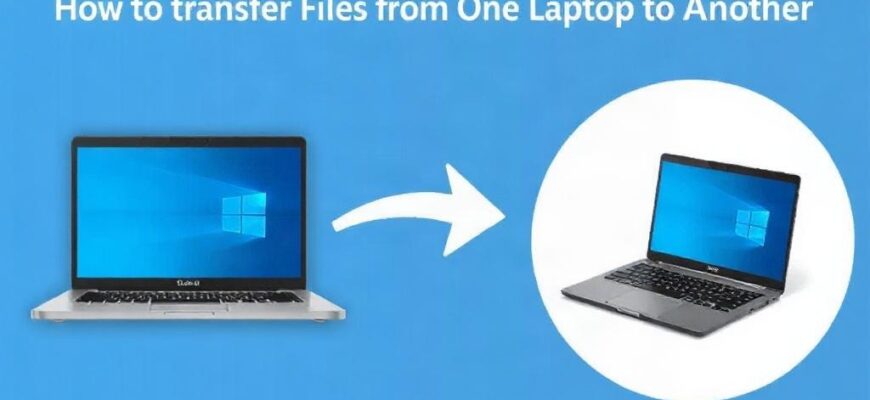
Ситуация знакомая почти каждому: новый ноутбук уже под рукой, а на старом остались документы, фотографии, рабочие папки и архивы, которые нужно быстро перенести. И вот тут начинается выбор: кабель, Wi‑Fi, флешка, облако, внешний диск, локальная сеть. На деле ничего сложного нет, если понимать, какой способ подходит именно в вашем случае.
Когда речь заходит о том, как перекинуть файлы с ноутбука на ноутбук, важны не только скорость и удобство. Иногда решающим оказывается размер данных, иногда отсутствие интернета, а иногда обычное желание не возиться с настройками дольше, чем длится сама передача. Поэтому лучше рассмотреть несколько рабочих вариантов и спокойно выбрать нужный.
С чего начать: что именно вы переносите
Прежде чем запускать передачу, полезно посмотреть на сами файлы. Одна папка с документами и десяток фотографий требуют совсем другого подхода, чем перенос 200 гигабайт видео, проектов и установочных архивов. Это кажется очевидным, но именно здесь чаще всего тратится лишнее время.
Если данные небольшие, проще обойтись флешкой или облачным хранилищем. Если объём большой, удобнее взять внешний диск, прямое сетевое соединение или копирование через локальную сеть. Для рабочих файлов, которые нужно перенести без задержек, хорош и кабельный вариант, но не каждый ноутбук его поддерживает так, как хотелось бы.
Ещё один момент, о котором часто забывают, связан с папками пользователя. Иногда люди копируют только «Документы» и «Загрузки», а потом обнаруживают, что нужный файл лежал на рабочем столе или в скрытой папке программы. Перед переносом лучше открыть проводник и пройтись по привычным местам хранения, чтобы не искать потом потерянное.
Самый простой путь: флешка или внешний диск
Если нужен быстрый и понятный способ без настроек, флешка остаётся самым прямым решением. Подключили к первому ноутбуку, скопировали файлы, безопасно извлекли и вставили в другой. Для небольшого объёма это почти всегда самый беспроблемный вариант.
Внешний жёсткий диск или SSD удобнее, когда файлов много. У флешек часто ограничен объём, а ещё они могут заметно тормозить при больших объёмах записи. Внешний SSD особенно хорош, если хочется не ждать лишний час, а просто быстро перенести всё и продолжить работу.
Скорость зависит от разъёма и самого накопителя. Если флешка старая, а файлы крупные, передача может тянуться мучительно долго. В таком случае лучше не экономить время на разборе и сразу взять более быстрый носитель.
Плюсы и минусы съёмного носителя
| Способ | Когда удобен | Что учитывать |
|---|---|---|
| Флешка | Небольшие объёмы, пару папок, документы | Может не хватить памяти, скорость не всегда высокая |
| Внешний HDD или SSD | Большие архивы, фото, видео, рабочие проекты | Нужно аккуратно извлекать, чтобы не повредить данные |
Своего рода бытовая классика. Я не раз переносил таким способом архивы с фото, когда нужно было быстро освободить старый ноутбук перед ремонтом или продажей. В подобных случаях съёмный диск спасает особенно хорошо, потому что не требует ни сети, ни специальных программ.
Передача по Wi‑Fi через локальную сеть
Если оба ноутбука подключены к одной сети, файлы можно передавать по Wi‑Fi без промежуточных накопителей. Это удобно дома и в офисе, когда устройства стоят рядом, а возиться с флешками не хочется. Такой вариант особенно хорош для папок среднего размера и регулярного обмена данными.
На Windows для этого часто используют общий доступ к папке. Достаточно открыть нужную папку, разрешить доступ и открыть её с другого ноутбука через сеть. На macOS есть свои инструменты обмена, а между разными системами обычно помогает обычная общая папка или облако, если не хочется настраивать совместимость вручную.
Главное здесь не путать сеть и интернет. Файлы передаются внутри вашей локальной сети, даже если доступ в интернет вообще выключен. Это удобно, когда интернет медленный или нестабильный, а передать надо быстро.
Когда этот способ особенно хорош
- Когда нужно перенести несколько папок без флешки и кабеля.
- Когда оба ноутбука стоят в одном помещении и подключены к одному роутеру.
- Когда передачу хочется сделать один раз и не копировать файлы на промежуточный носитель.
Но есть и нюанс: если сеть слабая, передача будет идти долго. На старом роутере или при помехах Wi‑Fi заметно проседает, и копирование тяжёлых архивов превращается в ожидание. Для пары документов это не страшно, а вот для больших проектов уже чувствуется.
Прямое соединение кабелем
Иногда самый удобный путь оказывается самым старомодным. Два ноутбука можно связать кабелем, если оборудование и настройки это позволяют. Такой способ особенно интересен, когда нужен стабильный обмен без зависимости от роутера и загруженной беспроводной сети.
Обычно для этого используют сетевой кабель и настраивают локальное соединение. В некоторых случаях современные устройства сами подхватывают параметры, в других требуется чуть больше ручной настройки. Если техника разная по возрасту, лучше заранее проверить, есть ли нужные порты и как именно они работают.
Преимущество здесь в предсказуемости. Кабельное соединение редко подводит там, где Wi‑Fi начинает капризничать. Если нужно перенести большой архив и не хочется ждать, это хороший вариант, особенно в офисной среде или при работе с большими файлами.
Облачные сервисы: удобно, если есть интернет
Облако выручает тогда, когда ноутбуки находятся не рядом. Вы загружаете файлы с одного устройства, затем заходите в тот же аккаунт на другом и скачиваете их обратно. Для документов, презентаций, фотографий и небольших архивов это очень практичный вариант.
Сильная сторона облака в том, что оно не требует физического контакта между устройствами. Можно начать загрузку на старом ноутбуке дома, а открыть файл на новом уже в другой точке города. Для тех, кто часто меняет устройства, это почти рабочая привычка.
Есть и ограничения. Большие объёмы загружаются долго, а бесплатного места обычно немного. Если файлы чувствительные, стоит помнить о паролях, двухфакторной защите и о том, кто имеет доступ к аккаунту. Здесь удобство хорошо сочетается с внимательностью.
Что удобно хранить в облаке
- Документы, таблицы, презентации.
- Фотографии и сканы.
- Небольшие рабочие архивы.
- Файлы, к которым нужен доступ с разных устройств.
Если говорить без лишней романтики, облако особенно полезно там, где не хочется зависеть от одного конкретного носителя. Потеряли флешку, забыли кабель, ноутбуки далеко друг от друга — и всё равно можете открыть нужный файл. В повседневной работе это нередко решает больше проблем, чем кажется на первый взгляд.
Bluetooth: когда нужно отправить немного и быстро
Bluetooth часто вспоминают в последнюю очередь, и не зря. Для больших объёмов он медленный, но для пары файлов небольшого размера вполне подходит. Если нужно срочно отправить документ, архив с текстами или несколько фотографий, а под рукой нет ни сети, ни флешки, этот вариант может выручить.
Надо только помнить о скорости. На практике Bluetooth хорош для мелких задач, а не для переноса рабочих папок целиком. Если открыть передачу десятков мегабайт, терпение быстро заканчивается. Поэтому к нему стоит относиться как к запасному, а не основному способу.
Зато он не требует роутера, кабеля и дополнительного оборудования. Включили, нашли устройство, отправили. Иногда именно такая простота и нужна, когда речь идёт о разовом действии.
USB-кабель и специальные переходники
Иногда люди ищут способ подключить ноутбук к ноутбуку обычным USB-кабелем, рассчитывая на прямую передачу файлов. Здесь важно не перепутать типы устройств. Обычный USB-кабель между двумя ноутбуками чаще всего не работает так, как ожидается, потому что оба компьютера выступают как хосты.
Есть специальные кабели и решения для передачи данных, но они должны быть предназначены именно для этой задачи. Самодельные эксперименты тут не лучший путь. Если хочется использовать проводной вариант, лучше заранее проверить, поддерживает ли конкретная модель такую передачу и нужен ли дополнительный софт.
В повседневной жизни этот способ встречается реже, чем флешка, облако или сеть. Но он всё же существует, особенно в тех случаях, когда хочется обойтись без лишних промежуточных шагов и есть подходящее оборудование.
Что делать, если нужно перенести всё сразу
Когда файлы лежат не в одной папке, а разбросаны по системе, лучше действовать спокойно и по списку. Необязательно копировать вообще всё подряд, особенно если старый ноутбук ещё будет использоваться. Но если задача состоит в полном переносе данных, удобнее заранее собрать нужные папки в одно место.
Обычно имеет смысл проверить документы, рабочий стол, папки загрузок, фото, видео, архивы проектов и данные программ, если они вам нужны. Настройки некоторых приложений тоже хранятся отдельно, и если они важны, их стоит заранее найти. Это особенно актуально, когда вы переходите на новый ноутбук и хотите продолжить работу почти без перерыва.
Ниже простой порядок, который помогает не запутаться:
- Определите, какие файлы действительно нужны.
- Соберите их в одну или несколько папок.
- Выберите способ передачи по объёму и условиям.
- Проверьте, что копирование завершилось без ошибок.
- Откройте несколько файлов на втором ноутбуке и убедитесь, что всё читается.
Такая последовательность экономит время, потому что в ней нет лишней суеты. Не приходится потом возвращаться к старому ноутбуку и искать пропущенные файлы по одному.
Какие ошибки мешают передаче файлов
Одна из самых частых ошибок связана с тем, что люди начинают копировать данные, не проверив свободное место. На втором ноутбуке его может просто не хватить, особенно если речь идёт о видео, резервных копиях и старых рабочих папках. Лучше посмотреть объём заранее, чем прерывать процесс на середине.
Ещё одна проблема возникает, когда файлы уже скопировались, но были открыты в программе. В итоге часть данных может не попасть в перенос или сохраниться не полностью. Поэтому перед копированием лучше закрыть тяжёлые приложения, особенно если это редакторы, базы данных или программы, которые активно пишут что-то на диск.
Наконец, иногда забывают о безопасности извлечения накопителя. Если вы резко выдёргиваете флешку или внешний диск, есть риск повредить файлы. Это неприятность из тех, которых легко избежать одним спокойным нажатием в системе.
Как выбрать способ под свою задачу
Универсального ответа здесь нет, и это нормально. Для пары документов удобнее облако или Bluetooth. Для большого архива разумнее внешний диск. Для регулярного обмена в одном помещении подойдёт локальная сеть. Когда условия меняются, меняется и лучший способ передачи.
Если смотреть практично, выбор зависит от трёх вещей: объёма данных, наличия интернета и того, насколько срочно нужно закончить перенос. Именно эти параметры обычно решают всё. Остальное уже детали, которые подбираются по ситуации.
| Ситуация | Что выбрать |
|---|---|
| Несколько документов | Облако, Bluetooth, флешка |
| Большой архив фото или видео | Внешний SSD, внешний HDD |
| Оба ноутбука рядом | Локальная сеть, общий доступ, кабель |
| Ноутбуки в разных местах | Облако |
Если подходить к задаче без спешки, перенос обычно проходит спокойно. И это тот случай, когда лучше потратить пять минут на выбор способа, чем потом час разбираться, почему копирование остановилось на середине большого файла.
Небольшой практический пример
Один из самых удобных сценариев, с которым я сталкивался, выглядел довольно буднично. Старый ноутбук уже медленно включался, новый стоял рядом, а перенести нужно было рабочие документы, фотоархив и пару проектов. Для документов и мелких файлов я использовал облако, а большую папку с изображениями перенёс на внешний SSD.
Такой смешанный вариант оказался быстрее, чем если бы я пытался загружать всё в одно место. Мелкие файлы спокойно ушли через интернет, а тяжёлые данные не пришлось гонять по сети несколько часов. На практике именно комбинирование способов часто даёт лучший результат.
Это хороший пример того, что вопрос «как перекинуть файлы с ноутбука на ноутбук» не обязан иметь один-единственный ответ. Иногда быстрее не искать идеальный метод, а взять два простых и применить их по назначению.
Что важно проверить после переноса
Когда копирование завершено, не стоит сразу закрывать тему. Лучше открыть несколько документов, просмотреть фотографии, проверить архивы и убедиться, что папки на месте. Иногда ошибка заметна только после открытия файла, и чем раньше вы это увидите, тем проще исправить ситуацию.
Если вы переносили рабочие проекты, проверьте пути к файлам в программах. Бывает, что сама папка уже на новом ноутбуке, а приложение всё ещё ищет её в старом расположении. Это обычная история, особенно если менялась структура каталогов.
И только после такой проверки можно спокойно удалять лишние копии со старого устройства, если они больше не нужны. Лучше сначала убедиться, что всё открылось и работает, а потом уже освобождать место.
Кратко о самом удобном подходе
Если нужен быстрый ответ без длинных раздумий, вот он: для маленьких файлов подойдут облако, флешка или Bluetooth, для больших объёмов лучше использовать внешний диск или локальную сеть. Когда ноутбуки рядом, чаще всего выигрывают сетевые и кабельные способы. Когда они далеко друг от друга, выручает облако.
Самое важное здесь не усложнять задачу без причины. Не всегда нужен редкий метод или специальная программа. Часто достаточно выбрать обычный рабочий вариант и не торопиться во время копирования.
Именно так передача проходит без нервов: сначала оцениваете объём, потом выбираете подходящий путь, затем проверяете результат. Всё остальное уже детали, которые подстраиваются под вашу ситуацию и технику.